2. 🕯️ La vela: publica el altar
Tu altar corre en tu laptop. Eso significa que existe mientras tu terminal esté abierta y nadie más lo puede ver. En este módulo pasa a tener dirección propia.
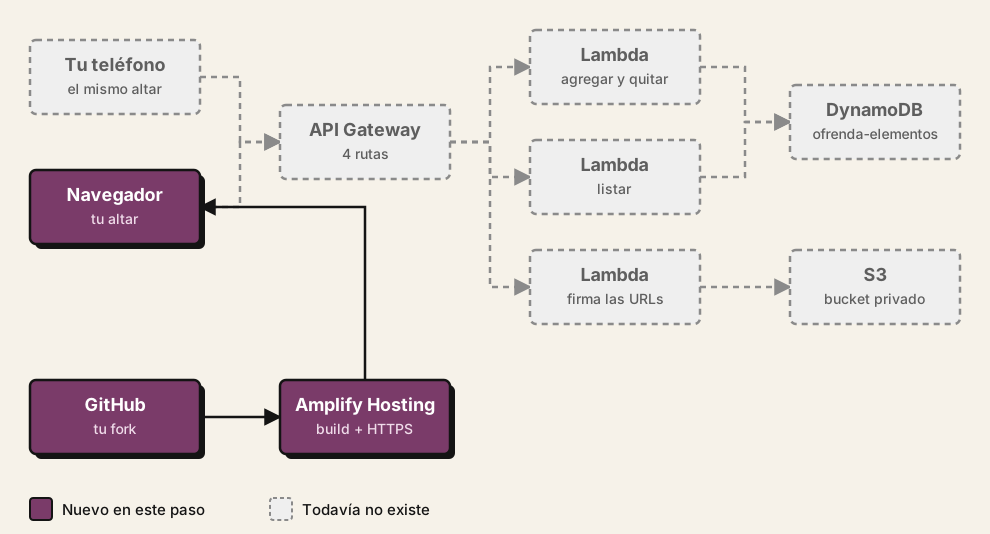
Fíjate en todo lo que está en gris: eso es lo que no tienes todavía, y es el módulo 3.
Conecta tu repo con Amplify Hosting
Amplify Hosting mira tu repo de GitHub y, cada vez que haces push, construye el sitio y lo publica. Tú no corres nada.
Crea la app en Amplify
En la consola de AWS busca Amplify y entra. Elige Deploy an app y luego GitHub como fuente.
GitHub te va a pedir autorizar a AWS. Es normal: así es como Amplify se entera de tus pushes.
Elige tu repo y despliega
Selecciona workshop-altar-digital y la rama main. En los ajustes de
build, deja lo que Amplify detectó solo: el repo ya trae un amplify.yml y
Amplify lo respeta.
Dale a Save and deploy.
Ahora tarda unos minutos construyendo. No te quedes viendo la barra, que ese tiempo lo vamos a usar abajo.
Mientras construye: cdk bootstrap
CDK necesita un lugar en tu cuenta donde dejar los archivos del despliegue antes de crear nada. Ese paso se corre una sola vez por cuenta y Región, y se llama bootstrap. Lo corremos ahora para que en el módulo 3 no te cueste tiempo.
Igual en Windows, macOS y Linux:
npx cdk bootstrap --profile ofrenda
Si CDK muestra cambios de seguridad y pregunta si quieres desplegarlos, revisa
que el stack sea CDKToolkit, escribe y y presiona Enter.
💰 Esto sí crea recursos
Bootstrap crea un stack llamado
CDKToolkitcon un bucket de S3, un repositorio de ECR y unos roles. Es el único paso del taller que crea cosas antes de que tengas app.Ese stack no se borra con
cdk destroy. Si quieres dejar la cuenta limpia al final, hay que borrarlo aparte, y está explicado en Qué se queda en tu cuenta.
Tu altar ya tiene dirección
Cuando Amplify termina, te da una URL que termina en amplifyapp.com. Ábrela.
Ahí está tu altar, con el set tradicional puesto, igual que en tu laptop.
Comprueba que de verdad está publicado
Igual en Windows, macOS y Linux, cambiando la URL por la tuya:
npm run verify 2 https://main.xxxxx.amplifyapp.com
Revisa que responda por https, que sea tu altar y no una página de error, y que Amplify lo esté sirviendo de verdad.
verify 2 dice que tu página respondió 404 o algo distinto de 200
El primer build todavía no termina o falló. En la consola de Amplify, espera a
que el build de main salga en verde y repite el checkpoint. Si falló, abre el
log del build; las causas más comunes están en
Errores comunes.
Da de alta tu altar en el muro
Abre el formulario del muro, pega el nombre de tu altar y su URL de Amplify. Guarda el código personal que aparece al terminar, porque lo vas a usar para votar en el módulo 5. En cuanto lo registres, tu vela se prende en la pantalla del salón.
⚠️ Ya está en internet
Y esto ya es un hecho, no una advertencia: cualquiera con el link ve tu altar. Tenlo en cuenta en el módulo 4, que es donde subes tus fotos.
La lección del módulo: qué hace un build
Baja hasta el pie de tu página. Dice la fecha y hora en que se construyó.
Cambia algo y mira la fecha
Abre web/src/componentes/layout/Encabezado.jsx y cambia “Mi ofrenda” por
el título de tu altar. Luego haz push. Igual en Windows, macOS y Linux:
git add web/src/componentes/layout/Encabezado.jsx
git commit -m "Mi ofrenda"
git push origin main
Vuelve a la consola de Amplify. Vas a ver un build nuevo arrancando solo. Cuando acabe, recarga tu altar: tu texto cambió y la fecha del pie también.
Nadie corrió nada en tu laptop. Hiciste push y tu código pasó por un build en la nube antes de llegar a quien visita tu altar. Esa es la diferencia entre subir archivos a un servidor y tener un pipeline.
Y aquí está la parte que vas a usar en el módulo 3
Tu altar va a necesitar saber la URL de tu API. Esa URL es distinta para cada quien y no tiene por qué estar en tu repo.
La variable se llama VITE_API_URL. Todavía no la configuraste y la versión
actual de almacen.js tampoco la lee, así que el altar sigue guardando en el
navegador.
En el módulo 3 el agente cambia almacen.js para usar esa variable. Después
subes ese cambio a GitHub, agregas VITE_API_URL en Amplify y redespliegas sin
necesitar otro commit para guardar la URL.
💡 Dos cosas sobre esa variable, por si luego construyes algo propio
El prefijo
VITE_no es decoración: Vite solo expone al navegador las variables que empiezan así. UsaVITE_API_URLúnicamente para datos públicos, como la URL de esta API, y nunca para contraseñas, tokens ni llaves secretas.
Checkpoint
Antes de pasar al módulo 3, confirma
- Tu altar abre en su URL de
amplifyapp.com. npm run verify 2 <tu-url>pasa.- Tu vela está prendida en el muro.
npx cdk bootstrapterminó sin error.- Hiciste un push y viste cambiar la fecha del pie.
Si algo falla, pégale el error a Kiro antes de esperar ayuda. Si el que falló es el build de Amplify, copia las últimas líneas del log del build en la consola de Amplify y pégaselas también. Si no se resuelve en un par de minutos, levanta la mano.